
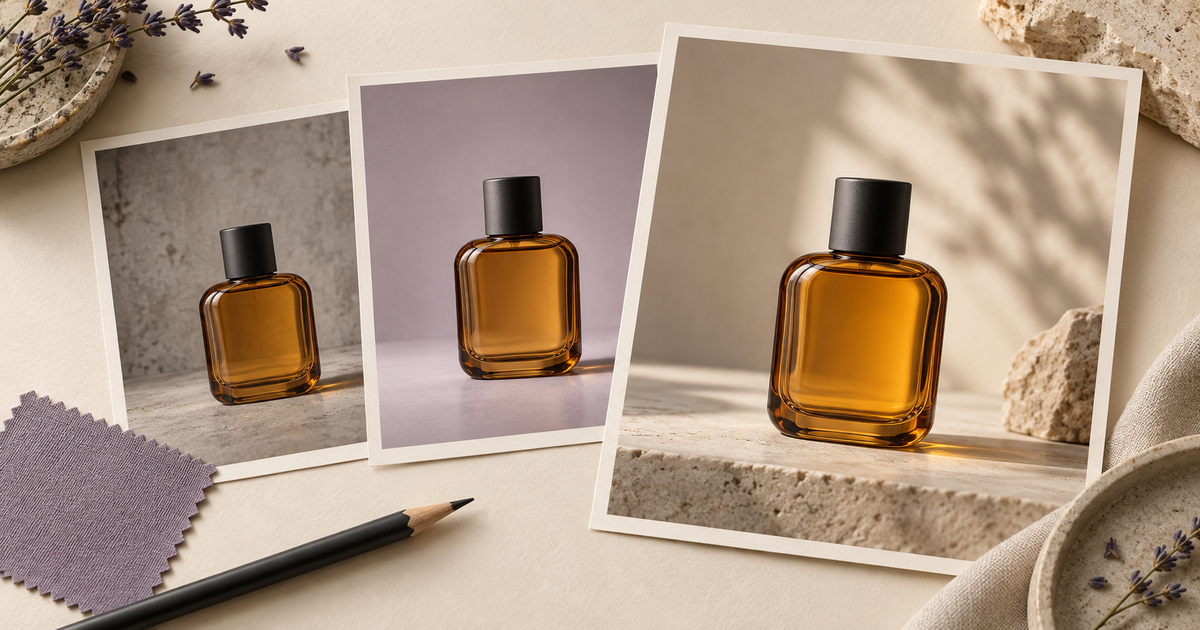
产品图经常会出现“差一点”的情况:瓶子已经接近要求,背景却抢眼;构图适合商品卡片,反光又遮住了瓶盖。每次都重新描述整张图,很难判断究竟是哪一项修改产生了作用。
你可以在 VisionDir 的 Nano Banana Pro 图生图工具上传图片,尝试有针对性的调整。提交之前,先检查当前模型的输入要求与设置。下面是一套创作方法,不代表模型能够逐像素保留原图。
给产品建立一张特征卡
以琥珀色香水瓶为例,记录真实产品的关键特征:圆角长方形瓶身、短瓶颈、深灰瓶盖,以及标签所在位置。把原始产品照片放在旁边,方便随时对照。
再单独写下允许修改的部分,例如背景、周围道具和光线氛围。这样能够避免画面变漂亮了,产品本身却变得不准确。如果画的是概念产品,也应在自己的审稿记录中注明。
第一轮只确定背景
上传选定原图,检查预览是否裁掉产品细节,然后使用克制的修改指令:
把杂乱背景替换为浅薰衣草色摄影棚背景。保留琥珀色瓶子的轮廓、瓶盖形状、标签位置和拍摄角度。瓶子站在平整台面上,保留自然的接触阴影。
将结果与原图对比,尤其注意瓶肩和瓶盖。背景干净只是其中一项要求,产品外形仍然必须适合最终用途。认可之后先下载保存,再进入下一轮。
第二轮单独调整光线
把上一轮认可的图片作为本轮输入。保留本地文件,才能在新结果不理想时回到上一版。
减弱瓶身右侧肩部过亮的反射。保留当前浅紫色背景、构图、瓶身比例和标签位置。使用柔和摄影棚光线,让玻璃边缘清楚可辨。
分别检查“反光是否改善”和“产品是否被改动”。漂亮的反射有时会掩盖变形的边缘。如果标签必须准确呈现文字,就逐字核对;需要时在合适的后期工具中完成精修。
留下一份简短修改记录
可以手动命名为“香水-原图”“香水-背景-v1”“香水-光线-v2”,并在笔记里记录输入文件、提示词和取舍原因。这些文件由你自行管理。
修改原因尽量具体。“瓶盖变宽了”比“感觉不对”更容易指导下一次尝试。如果连续几次都破坏同一个重要细节,回到原图,简化修改要求,而不是不断叠加限制词。
放进真实版面再验收
把候选图放进商品卡片或落地页草稿,先按访客实际看到的大小检查,再放大看细节。大屏幕上细微的反光,缩成缩略图之后可能遮住整张标签。
让图片为页面原有的价格、标题和按钮预留空间。检查道具与阴影是否造成误解,例如让读者以为装饰用的配件也包含在商品中。
什么时候可以停止?
当图片达到最初简报要求,而且关键产品特征检查通过,就可以结束生成环节。剩下如果只是精确文字、裁切或小幅颜色调整,可以在后期工具中处理。
需要比较模型时,阅读 Nano Banana 2 与 Pro 的选择流程。准备把成稿做成视频时,再参考文生视频与图生视频指南。